2026年2月20日

私のDTM遍歴


ローランドMKS-7。1986年に私が初めて買ったMIDI音源モジュールです。MKS-7は、2音のメロディパート、4音のコーラス・パート、1音のベースパート、PCMのドラムパートからなり、ドラムパート以外は、ローランドのJUNOとほぼ同じ音源だと思います。サウンド&レコーディングマガジンに、「風の回廊」のバンドスコアが掲載されていたのを見たのがきっかけで,PC-9801F2+MPU-PC98(MIDIインターフェイス)+MKS-7+レコンポーザー(音楽制作ソフトウェア)という組み合わせで,私のDTM遍歴がスタートしました。あれから40年になろうとしています。

ヤマハFB-01。1986年に購入したハーフラックサイズのMIDI音源モジュールでした。4オペレーター、8アルゴリズムのFM音源で、最大同時発音数8音、最大8パート使えるマルチティンバーでした。最も8パート使おうとすると、各パート1音しか鳴らせないのですけどね。ピアノやベルなどのキラキラした音色が好きでした。


ヤマハPF70。1987年に購入したデジタルピアノです。ピアノの上に乗っているのはヤマハのリズムマシンRX5とRX21Lと、TASCAMのミキサーです。

ピアノの音源は4オペレーターのFM音源でした。エレピの音色がDX7っぽくて気に入っていましたが,2年後にKORG M1が欲しくなって,資金の足しにするために、ピアノを欲しがっていた知人に買い取ってもらいました。

この頃に、もう少し真面目にピアノに取り組んでいれば良かったと今でも思います。

ヤマハRX-21L。PCM音源のラテンパーカッションが16種類入ったリズムマシンでした。山下達郎の曲を打ち込んでいると、ラテンパーカッションが良く登場するので、MKS-7のドラムだけでは物足りなくなって購入しました。

ヤマハRX5。正規化12ビットによる世界最高の音質と謳われたリズムマシンです。ステレオ出力の他に、12チャンネル独立出力を搭載していたのも便利でした。打ち込みだけでなく、後にバンド活動でも大活躍してくれました。

ヤマハTX802。1987年に発売されたMIDI音源モジュールで、8パートの16音ポリで2音ずつの別々の8音色に分けて演奏が可能でした。6オペレータ32アルゴリズムのFM音源を内蔵していたので、DX7IIの音源モジュール版とも言われました。FB-01を使い始めてから、FM音源の煌びやかな音色にすっかり魅せられていたので、ラインミキサーであるMV802とともに、発表と同時に注文して、届いたとの連絡をもらった時は、閉店間際のサンリツに取りに行ったりしました。

KORG M1。1988年に発売されました。最大同時発音数16音、マルチティンバー 8トラックのPCM音源と独立2系統ステレオ・デジタル・エフェクター、8トラックの内蔵シーケンサーを搭載し、ミュージック・ワークステーションと謳っていました。初めてのPCM音源が欲しかったというのもありますが、当時サウンド&レコーディングマガジンのKORGの広告には、Mascintosh SEとM1が並んでいて、その広告にかなり誘惑されて買ってしまいました。PCM音源のリアルな音もさりながら、エフェクターとの組み合わせで音を作るのも目新しかったと思います。その頃、月に一回、Macユーザー会が行われていたので、Macintosh SEと一緒に、持ち歩いた記憶があります。

ローランド SoundCanvas SC-55。1991年発売。パート数16 最大同時発音数24 音色数317。新たな音色配列としてGSというフォーマットを打ち出したことは、衝撃的で、後のGM企画の基礎とも言える製品でした。最大同時発音数24、パート数16、リバーブやコーラスも内蔵していました。この頃、Macintosh IICiを使っていて、シーケンスソフトはPerformerを使っていたのですが、ミュージくんに同梱されたBalladeというソフトのMac版が出てからは、そちらを愛用する様になりました。音源の管理だけでなく、ミキサー画面で音量やエフェクトもコントロールできるのは、SC-55とBalladeの組み合わせならではの快適さでした。

ローランドXV-5050。2001年発売。最大同時発音数64、内蔵音色1,280、リズムセット25、エフェクター内蔵、MIDIインターフェースを介さずに、PCに接続できるUSB端子を装備していました。まさに、極め付けともいうべき音源モジュールだったのですが、この頃から、ソフトウェア音源を多用する傾向が強くなってきたので、あまり活用できなかった思い出があります。結局、このXV-5050が、私にとって最後のハードウェアMIDI音源となりました。


2025年9月15日

DaVinci Resolveで動画をパンさせる

 YouTubeに動画をアップした後は、同じ素材を使って、ショート動画を作っています。ショート動画の場合は、左右の幅が狭くなってしまうために、全てを見てもらうためには、途中でパンしたり、ズームしたりする必要があります。DaVinci Resolveで、そのやり方を覚えたので、自分への備忘として書き残しておきます。

  1. エディット画面で、パンを開始させるポイントで、ビデオクリップのインスペクタを開き、「位置」の右にある◆をクリックして赤くする(キーフレームの追加)
  2. パンを終了させるポイントで、位置のXの数値を変化させる
  3. 複数のポイントを指定して、左から右にパンした後、停止して、右から左にパンさせることも可能


2025年9月9日

DJI Osmo Pocket3をiPhoneでモニター


今日は午後から、どんとロード八幡雀踊りがあるので、撮影の準備をしていました。

VELBONのカーボン三脚とビデオ雲台にDJI Osmo Pocket3を取り付けています。さらに、Ulanziのクランプを使って、三脚のポールにiPhoneを取り付けて、大きい画面でモニターできるようにしました。

DJI Pocket2では、iPhoneと直接接続していましたが、Osmo Pocket3は、無線接続できるのです。さあ楽しみ。

2025年8月12日

Xiaomi Redmi Pad SE


初めてのAndroidタブレット。XiaomiのRedmi Pad SEです。透析中に動画を見たり,ラジオを聴くタブレットを新しくしたかったけど,どうしても有線イヤホンを使いたくて,iPadではなく,安いXiaomiのタブレットを選択しました。Android未経験なので,設定に四苦八苦してます。

使うアプリは、昨日のうちにインストールは済ませておきました。Redmi Pad SEは、セッティング中にiPhoneとケーブル接続すると,iPhoneにインストールされているアプリのAndroid版を自動的にインストールしてくれるのです。

この病院はありがたいことにフリーWi-Fiが使えるので,まずはWi-Fiの設定に始まり、XやFacebookなどのSNS系アプリの認証などを行いました。iPhoneのパスワードアプリを観ながら設定して行きましたが,Macで使っているChromeが記憶している設定もあり,どっちが新しいやつだっけと、悩みながら、どうにか認証はできました。

透析中は、主にRadikoを聴くか、YouTubeの動画を観ているのですが、アプリの使い勝手はiPadと変わりありませんでした。

iPadで使っていたApple純正のアプリは当然使えないので,必要な時はChromeでiCloudにアクセスします。どうしようもないのは、メッセージ・アプリが使えないことで,かたわらにiPhoneを置いて、Xiaomi Smart Bandで通知を確認しています。

Redmi Pad SEは、microSDカードを挿せるので,128GBのカードに音楽やラジオを録音したものをいれていきましたが、まだ使って見ていません。
 

Anker Aerofit2

夜寝る前にRadikoを聴く時に、これまで様々なイヤホンを使ってきましたが,ワイヤレスイヤホンのバッテリーが昇天してしまったので,今回はAnkerのオープンイヤー型イヤホン、SoundCore Aerofit2を購入しました。

私は耳を塞がれるインイヤー型イヤホンが苦手なのですが,このAerofit2はオープンイヤー型ということで,耳に装着しても、耳の穴を塞ぎません。若干の音漏れはありそうです。

Aerofit2は、10時間連続再生が可能とのことなので、期待しています。

2025年8月9日

YouTubeのチャプター機能

YouTubeの動画にチャプターをつけられることを知ったので、「仙台七夕祭」の動画にチャプターを設定してみました。動画の概要欄(説明欄)に、0:00から始まるチャプターを手動で書き込むと、自動的に動画にチャプターが生成されるのです。もっと前から知っておくべきだった。

2025年7月27日

Ulanzi PK-08


DJI Pocket2で撮影する時は,Ulanziのミニ三脚MT-08をカメラグリップ代わりに使っていたのですが,DJI Pocket3とバッテリーグリップをMT-08につけると,自由雲台が重さに耐えかねて、曲がってしまいます。

そこで、おなじくUlanziのPocket3用超ミニ三脚PK-08を使い始めました。バッテリーグリップだけでもグリップとして長さはちょうど良くて、卓上に置く時はちゃんと三脚の役割を果たしてくれるので、なかなか気に入りました。

2025年7月24日

DJI Osmo Pocket3


昨年5月からDJI Pocket2というVLOGカメラを愛用してきましたが、今日からDJI Osmo Pocket3を使い始めます。 

大きな違いは、カメラのセンサーサイズと、モニターのサイズが大きくなったことです。 センサーサイズが、1/1.7インチセンサーから1インチセンサーになりました。夜景など暗い場所での画質が向上することが期待できます。 モニターサイズが、1.08インチから2.0インチへと大きくなりました。解像度は、220×240から314×556へとアップ。輝度も、500ニトから700ニトにアップしています。 

細かいところでは、三脚使用中にはUSB-C端子に接続できなかったのが、USB-C端子がボディの横に変わったことで、可能になりました。 

別売りの純正バッテリーハンドルも購入しました。本体のバッテリー容量に60%プラスしてくれます。


DJI Osmo Pocket3になってモニターが大きくなりましたが,撮影そのものよりも、設定などのメニュー操作がとてもやりやすくなりました。

2025年7月16日

SnapLite

前から欲しかったPFUのSnapLiteが、メルカリにお手頃価格で出品されていたので、ゲットしました。

http://snaplite.jp/

中古品ですが、状態は良かったです。SnapLite純正アプリもありますが、しばらく更新されていないようで、iPhoneとSnapLiteをBluetoothで接続することもできなかったので、スキャンする時は、主にAdobeScanを使うことになると思います。 要はコピースタンド兼デスクライトになってます。

PFUのScanSnap1300Sも持っていますが、A4より大きい書類とか、書籍を読み込むのには、SnapLiteが活躍してくれそうです。デスクライトとしてもなかなかにオシャレな感じです。

2025年7月13日

Xiaomi Smart Band 10

10年前からAppleWatchを愛用してきましたが、Series4のバッテリーがダメになってしまい、新しいAppleWatch SEが出るのを待っていましたが,いつになるか分からないと思っていたところ,XIAOMIから新しいSmart Band 10が出たので、買っちゃいました。安いです。(¥6,280)

使い方まだよく分かっていませんが、iPhoneにMi Fitnessというアプリを入れてペアリングしたら、iPhoneに来た電話、メール、メッセージ、LINEの通知はしてくれるらしいので,まあ十分かなと思っています。

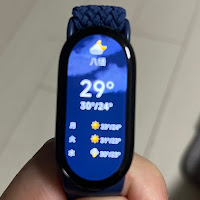
Xiaomi Smart Band 10の使い方に少し慣れてきました。軽くてバッテリーの持ちが良いので、寝てる間もつけるようになり,睡眠の評価もしてくれるようになりました。iOSの天気アプリと同じ天気予報が見られるのもいいです。心拍数モニターも問題なし。ひとつだけ不満なのは、カレンダーの表示がイベント数しか表示されず、日付をタップしないと何のイベントか分からないことですかね。ディスプレイ小さいから仕方ないけど、イベントを時系列順にリスト表示するモードがあると良いな。


Xiaomi Smart Band 10の文字盤ですが、カスタムという種類の文字盤を選択すると、画像を自分で選択できることが分かりました。早速、愛猫の在りし日の思い出を選択しました。

今更ですが、Xiaomi Smart Bandは、Bluetooth接続しかできないことを知りました。Apple Watchは、Wi-Fi接続も選択できたので,iPhoneが少し離れた場所にあっても、Wi-Fiが繋がるところなら、同期できました。しかし、Xiaomi Smart Bandは、Bluetoothのみなので,iPhoneが近くにないと、電話やメール、メッセージなどの通知が来ないのでした。これまで透析中はiPhoneをロッカーにしまっていましたが,そういう訳で今は手元に置くようになりました。

2025年4月17日

SoftBank Air


SoftBank Airを申し込んだ


Softbank Airという、5G対応のホームルーターを申し込んでみました。近日中にAirターミナル5というルーターが届く予定です。接続してから8日以内はクーリングオフ可能ということなので、お試しで使ってみて、良さそうならそのまま継続して,CATVは解約してもいいかなと思っています。


Airターミナル5が届いた


Airターミナル5が到着したので、早速スピードテストしてみました。

iPhoneからWi-Fi経由では、ダウンロード430Mbps、アップロード20Mbps、Macからイーサネット経由では、ダウンロード460Mbps、アップロード13Mbpsとでました。これまでのCATVインターネットに比べて,ダウンロード4倍、アップロード10倍のスピードアップとなりました。数値は時間帯や周辺の利用状況によっても変化すると思われます。

ダウンロード速度は期待通りだったけど、アップロードはもうちょい早くなってくれたら嬉しい。今日から8日間はクーリングオフ可能なので、もう少し使ってみて判断したいと思います。


使ってみて


使い始めて5日ほど経ちましたが、今のところ好調です。ダウンロード400〜500Mbps、アップロード30〜40Mbpsといったところです。
というわけで、これまでお世話になった仙台CATVのケーブル・インターネット契約は解約しました。解約日の10日前までの申し込みが必要だったらしく、5月末での解約となりました。

仙台CATVのケーブルプラス電話という、固定電話を安く使えるサービスにも入っていたので、それも解約しなくちゃいけないかと思っていたら、ケーブルプラス電話のみの契約は継続できるそうなので、継続することにしました。NTTに切り替えると、工事費は2万近くかかるし、月額料金もお高くなってしまうところでした。

2025年4月15日

MacLife2025


MacBook Airと周辺機器のご紹介を、YouTube動画にしてしまいました。自己満足です。

2025年4月6日

SSDの読み書きスピード

Blackmagic DesignのDisk Speed Testというアプリケーションを使って、外付けSSDとHDDの読み書きスピードを比較してみました。結果は、SSDがHDDの約10倍速いということでした。内蔵SSDも計測してみたかったけど、なぜかそれはできない仕様のようでした。

それにしても、SSDの読み書き速度が期待していたほど早くなかったのが残念でした。USB-Cハブをデイジーチェーンしているせいなのか、そもそもUSB-Cハブが低速なのか、よく分かりません。次回は、外付けSSDをMacBook AirのThunderbolt端子に直付けしてテストしてみようかと思います。


USB-Cハブ経由で接続していた外付けSSDを、MacBook AirのThunderboltポートに直付けして計測してみましたが、あんまり変わらないです。ほとんど誤差の範囲程度ですかね。
SSDを収納しているUGEENのHDDケースは、メーカーが言うには、書き込み526.6Mbp/s、読み込み490.2Mbp/sということだったんですが、どうして遅くなっちゃうのかな。

2025年3月29日

MacBook Airのストレージ


MacBook Airのストレージはこのように落ち着きました。

起動ディスク(内蔵SSD)は、512GBしかないので、システムとアプリケーションだけを入れて、特に嵩張るLogic Proのサウンドライブラリは、外付けSSDにインストールしています。

これまでMacBook Airに繋いでいた外付け1TBSSDの中身を、Mac miniに繋いでいた外付けSSD(4TB)に統合しました。

HDD A(3TB)は外付けSSD(4TB)の手動バックアップに使っています。

HDD B(6TB)は、その他の外付けSSDの手動バックアップに使っています。

HDD C(8TB)は、新たなTime Machineのバックアップ先に設定しました。

HDD D(8TB)は、Mac miniのTime Machineバックアップをそのまま残してあります。

2025年3月28日

MacBook AirをメインPCに


MacBook Airで使っていた外付けSSD(1TB)と、Mac miniで使っていた外付けSSD(4TB)を統合できたので、いよいよデスクからMac miniを撤去してしまい、MacBook AirをメインPCとして使い始めております。

二つのUSB-Cハブをデイジーチェーンさせているので、あんまりスマートではありませんが、実用上は問題ないので、よっぽど懐に余裕がある時が来るまでは、当分このままで行きます。

メインとなるEIZOの27インチディスプレイには、Safari、Logic Pro、DaVinci Resolveなどのアプリケーションを、Mission Controlで別々のデスクトップを割り当てて使っています。

MacBook Airは、当初はクラムシェルモードと言って、ディスプレイを閉じた状態で使うことも考えましたが、せっかくの15インチディスプレイなので、有効に使ってやることにしました。現在は、時計、天気、バッテリー、カレンダー、リマインダー等のウィジェットを表示させているほか、オーディオインターフェースのコンソールを右側に表示させています。

今の所不満な点はありませんが、MacBook AirでTouch ID付きキーボードの快適さに目覚めてしまったので、Touch ID&テンキー付きのMagic Keyboardがあったらいいなあと思っています。

2025年3月27日

USB-Cハブ2台をデイジーチェーン

USB-C PDイーサネットハブに、USB-Cデータハブをデイジーチェーン接続することで、格好はよろしくないけど、とりあえず今必要なものを接続できるようになりました。

これまでMac miniに繋いでいた4TBのSSDもMacBook AIrに接続されたので、いよいよMacBook AirをメインPCとして使っていこうかと思います。

写真や動画等、ほとんどのデータはそのままMacBook Airで使えるのですが、ミュージックライブラリ、特にプレイリストはデータを読み込ませただけでは移行できないので、Mac mini側でライブラリをテキストに書き出し、MacBook Airのミュージックで読み込むという手間が必要なようです。なかなか面倒ではありますが、じっくり腰を据えてやっていきたいと思います。

2025年3月23日

エレクターの棚を入れ替えた


実家からマンションに戻って約7年間、エレクターの棚にMacやディスプレイ、スピーカー等を設置していましたが、なんとなく頭の上をスッキリさせたくなったので、リビングでオーブントースターなどを置いていた、低いエレクターの棚と入れ替えました。半日ほどかかって、かなりくたびれましたが、満足しています。

2025年3月21日

MOFTのノートPCスタンド


MacBook Air 13"用に購入して、ほとんど使っていなかったMOFTのノートPCスタンドを、MacBook Air 15"に取り付けてみました。

ちょっと小さくて心許ないけど、今のところ安定しています。USB-Cハブが使えるようになったので、外付けディスプレイに接続しっぱなしですが、MacBook Airの内蔵ディスプレイも有効に使って上げたいものです。

ANKER USB-Cハブから映像出力できた


3年前から使っているANKERのUSB-Cハブ(ANKER PowerExpand 6-in1)にはHDMI出力があるのですが、これまで何度やっても映像が出力できませんでした。どうしてだろうと、ANKERのページを見ていて、やっとその原因が分かりました。USB-CハブのPD-INポートに外部から電力を供給してやらないといけなかったのです。

MacBook AirのACアダプタにはUSB-Cポートが2つあるので、そのひとつにUSB-Cケーブルを繋ぎ、反対側をUSB-CハブのPD-INポート(二番目の写真のPDと書かれたポート)に接続したところ、無事にHDMIで映像出力ができました。

これまで、MacBook AirのThunderboltポートには、映像出力用USB-Cケーブルと、オーディオインターフェース用Thunderboltケーブルを差していて、それ以外のUSBポートはなく、外付けディスプレイのUSBポートを使ってキーボードとSSDを接続していました。

これからは、USB-Cハブ経由で、外付けディスプレイ(HDMI)、外付けSSD(USB-C)、MIDIキーボード(USB-A)、有線キーボード(USB-A)、そしてイーサネットが繋がるようになりました。さらにUSB-CハブからMacBook Airに電力も供給されるので、これまで使っていたMag-Safeケーブルは必要なくなりました。

とはいえ、現状では外部接続に余裕が全然ないので、いずれはThunderboltハブを検討しないといけないかもしれません。